

JESIMAIK H6を購入したものの、「ペアリングのやり方がわからない」「スマホにはつながるのに、ほかのインカムとは接続できない」と困っていませんか?
JESIMAIK H6は、同じH6同士のグループ通話だけでなく、スマートフォンや一部の他社製インカムとのBluetooth接続にも対応しています。
ただし、接続する相手によってペアリングの方法が違うため、間違ったモードで操作すると、なかなかつながらないことがあります。
この記事では、JESIMAIKの公式情報や取扱説明書、実際のユーザーによる接続事例を参考に、次の内容を解説します。
- JESIMAIK H6とスマホをペアリングする方法
- H6同士のペアリングと複数人通話
- B+COMやSENAなど他社インカムとの接続
- H5など別モデルとの接続時の注意点
- ペアリングできない・音が聞こえない場合の対処法
初めてH6を使う人でも、目的に合った接続方法を確認できるようにまとめました。


 ポチップ
JESIMAIK H6のペアリング方法は3種類ある
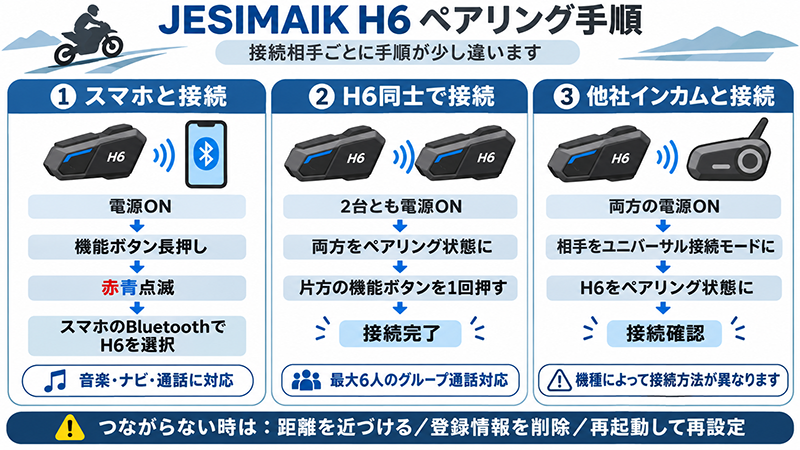
JESIMAIK H6の接続方法を理解するには、まず「何と接続するのか」を確認することが大切です。
接続する相手によって、使用する機能や操作が異なります。
| 接続相手 | 主な接続方式 |
|---|---|
| スマートフォン | Bluetooth |
| JESIMAIK H6同士 | QIK-MESHによるグループ接続 |
| B+COM・SENAなど他社製品 | Bluetoothのユニバーサル接続 |
H6には独自のQIK-MESH 2.0という通信機能が搭載されています。
これは、同じ対応モデル同士で複数人通話を行うための機能です。
一方、スマートフォンや他社インカムと接続するときは、Bluetoothを使用します。
「H6同士のグループ通話」と「他社インカムとの接続」は別の機能であることを覚えておきましょう。
なお、H6の操作ボタンは資料によって名称の表記に違いがあります。この記事では、取扱説明書の「電源ボタン」「機能ボタン」「音量ボタン」という名称に統一して説明します。
JESIMAIK H6とスマホをペアリングする方法
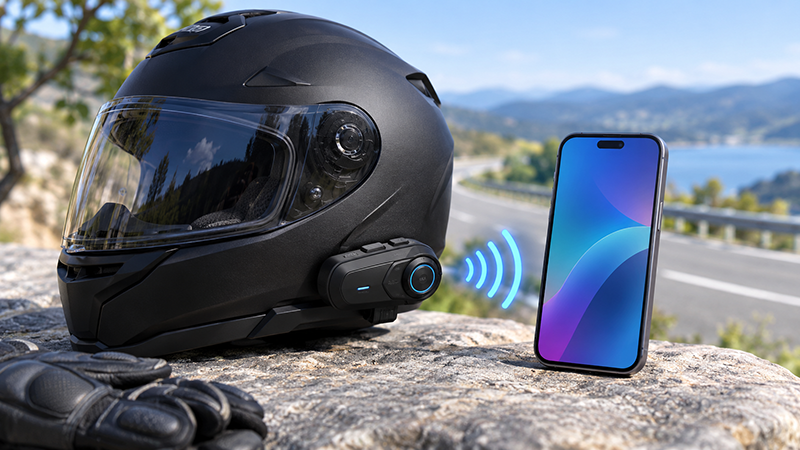
最初に、iPhoneやAndroidスマートフォンとの接続方法を紹介します。
スマホとのペアリングができれば、音楽再生やナビアプリの音声案内、電話などをヘルメットのスピーカーで利用できます。
1. JESIMAIK H6の電源を入れる
まず、H6の電源ボタンを約3秒間長押しして電源を入れます。
電源が入ったら、次にBluetoothペアリングモードへ切り替えます。
2. H6をペアリングモードにする
H6の機能ボタンを約4〜6秒間長押しします。
LEDランプが赤色と青色に交互点滅すれば、ペアリングモードに入った状態です。
ボタンを短く押すだけでは、ペアリングモードにならない場合があるので注意してください。
3. スマホのBluetooth設定からH6を選択する
スマートフォンのBluetooth設定を開きます。
Androidの場合
「設定」からBluetoothまたは接続済みデバイスの画面を開き、新しいデバイスを検索します。
iPhoneの場合
「設定」→「Bluetooth」を開きます。
周辺機器の一覧に「JESIMAIK H6」が表示されたら選択してください。
接続が完了したら、スマートフォンに接続済みと表示されることを確認します。
4. 音楽を再生して接続を確認する
ペアリングが完了したら、スマホで音楽やナビ音声を再生してみましょう。
ヘルメットのスピーカーから正常に音が聞こえれば、基本的なBluetooth接続はできています。
もし接続済みと表示されているのに音が聞こえない場合は、スマホ側の音声出力先やH6の音量設定を確認してください。
JESIMAIK H6同士をペアリングする方法
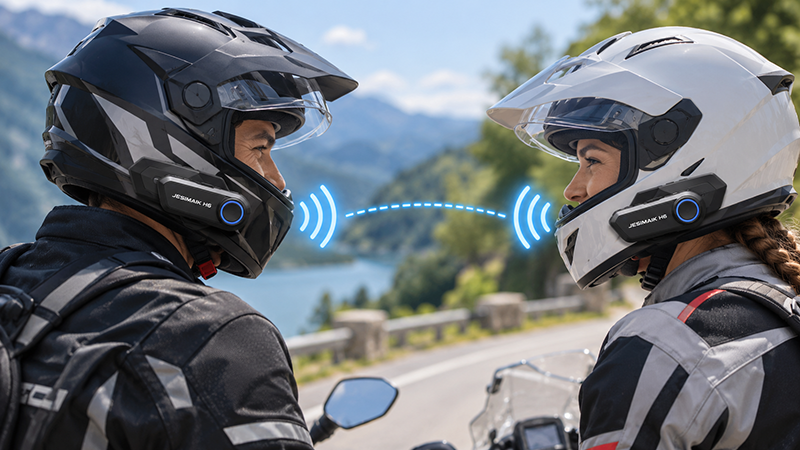
友人や家族と同じJESIMAIK H6を使っている場合は、独自のQIK-MESH機能を利用できます。
メーカーによると、H6は最大6人の同時通話に対応しています。
H6を2台接続する場合
取扱説明書に記載された基本的な2台接続の手順は次のとおりです。
- 2台とも電源ボタンを約3秒間長押しして起動する
- 両方のH6で機能ボタンを約4〜6秒間長押しし、ペアリング状態にする
- 片方のH6の機能ボタンを1回押して接続を開始する
- 接続が完了したら、音声案内やLEDの状態を確認する
取扱説明書では、接続が成立するとLEDが緑色になると説明されています。
接続後は、双方から声を出して通話できるか確認しましょう。
H6を3台以上で使用する場合
H6はQIK-MESH 2.0に対応しており、複数台をグループ化できます。
メーカーの製品説明では、1台からグループ接続を開始できることが特徴とされています。
ただし、複数台のグループ接続では、使用するファームウェアや接続状態によって確認が必要な場合があります。
3台以上を接続する場合は、各機器の電源を入れ、同じQIK-MESHグループへの参加操作を取扱説明書に従って行ってください。
接続後は全員で順番に話し、双方向の音声が聞こえることを確認しましょう。
なお、最大6人という人数はH6の同機種グループ通話の仕様です。他社製インカムを混在させた場合にも6人で安定して通話できる、という意味ではありません。
JESIMAIK H6と他社インカムをペアリングする方法
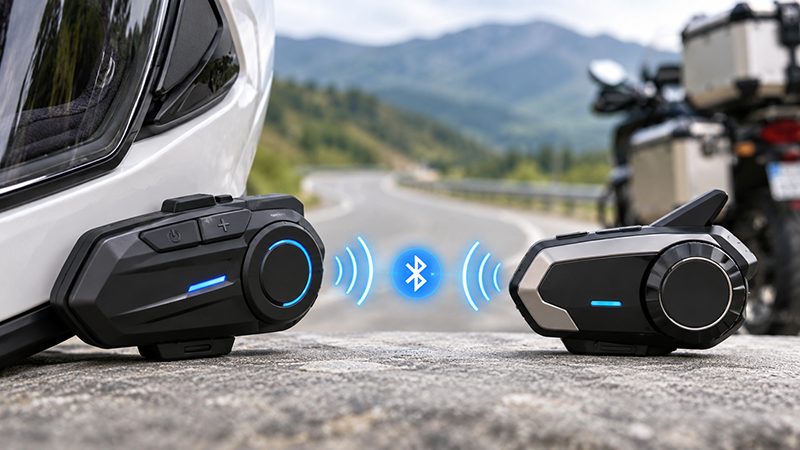
JESIMAIK H6は、B+COMやSENAなど、異なるメーカーのインカムともBluetoothによるユニバーサル接続を試すことができます。
ただし、すべてのメーカー・機種との接続が保証されているわけではありません。
メーカー公式サイトでも、Bluetoothプロファイルの互換性や各社の設定方式によって、接続できない場合があると説明されています。
他社インカムとの基本的な接続手順
取扱説明書と公開されているユーザーの接続事例では、次のような方法が紹介されています。
- JESIMAIK H6と相手のインカムの電源を入れる
- 相手のインカムを、取扱説明書に従って適切なユニバーサル接続モードにする
- H6の機能ボタンを約4〜6秒間長押ししてペアリングモードにする
- H6の機能ボタンを1回押して相手を検索する
- 接続完了の音声案内を確認する
うまくつながらない場合は、両方の機器を近くに置き、相手側のモードも確認してください。
他社製品では、ユニバーサルインターコムの接続方法がメーカーや機種によって異なります。
JESIMAIK H6とB+COMを接続する場合
B+COMと接続する場合は、B+COM側の接続方式を正しく選ぶことが重要です。
B+COMには、対応機種同士で使うB+LINKのほか、異なる機種やメーカーと接続するための機能があります。
実際に、B+COM ONEとJESIMAIKを接続したユーザーの事例も公開されています。
ただし、B+COM側に用意されている「ユニバーサルインターコール」と「ユニバーサルインターコール・レシーブ」は、役割や操作方法が異なります。
そのため、B+COMの機種名を確認し、取扱説明書に指定されたモードで操作してください。
また、メーカーは接続トラブル時に、ファームウェアの更新やペアリング情報のリセットを案内しています。
H6側だけを何度も操作するのではなく、B+COM側の接続設定も確認しましょう。
JESIMAIK H6とSENAを接続する場合
SENAのインカムと接続する場合も、基本的にはBluetoothのユニバーサル接続を利用します。
ただし、SENA側のペアリング操作はモデルによって異なるため、一律のボタン操作では説明できません。
SENA側を対応する接続モードにし、H6をペアリングモードにしたうえで接続を試します。
接続できない場合は、SENA側の取扱説明書でユニバーサルインターコムの対応状況を確認してください。
なお、ここで説明しているのは基本的な接続方式であり、特定のSENAモデルでの接続成功を保証するものではありません。
JESIMAIK H6とH5など別モデルは接続できる?
JESIMAIKにはH6以外にも、H5やH7Sなど複数のモデルがあります。
同じJESIMAIK製であっても、すべての機種がH6のQIK-MESHグループにそのまま参加できるとは限りません。
H6とH5のペアリング
H6とH5の接続を試したユーザーのレビューでは、説明書どおりの操作で接続できず、手順を変えることで接続に成功した事例が紹介されています。
その事例では、次の順番で接続できたと報告されています。
- H6をペアリング状態にする
- H5もペアリング状態にする
- 最後にH6の機能ボタンを1回押す
このユーザーはメーカーにも問い合わせており、操作の間隔が長くなるとH6の検索状態が終了する可能性を指摘されています。
つまり、H5と接続するときは、両方を接続可能な状態にしてから、間を空けずに検索を開始することがポイントです。
ただし、これは公開された一つの接続成功例であり、すべての使用環境で同じ結果になるとは限りません。
H6とH7Sのペアリング
JESIMAIK公式サイトでは、H7SはH6との接続互換性を備えたモデルとして案内されています。
ただし、実際の接続操作についてはH7S側の取扱説明書も確認してください。
機種が違う場合は、H6同士の接続手順をそのまま流用せず、両機種の対応方式を確認することが大切です。
JESIMAIK H6がペアリングできない原因と対処法
ここからは、接続操作をしてもペアリングできない場合の確認ポイントを紹介します。
1. ペアリングモードになっていない
最初に確認したいのが、H6が正しくペアリングモードになっているかどうかです。
機能ボタンを約4〜6秒間長押しし、赤色と青色の交互点滅を確認してください。
LEDの状態が異なる場合は、一度操作を終了してからやり直します。
2. 以前の接続情報が残っている
スマートフォンや別のインカムとの接続情報が残っていると、意図しない機器へ再接続することがあります。
スマートフォンとの接続がうまくいかない場合は、スマホのBluetooth設定からH6の登録を解除し、再度ペアリングを試してください。
インカム本体の接続情報を初期化する場合は、H6の取扱説明書に記載された操作を確認しましょう。
初期化を行うと、保存済みの接続設定を再登録する必要が生じる場合があります。
3. 接続する機器の距離が離れている
初回ペアリングでは、H6と接続先の機器を近くに置いて操作することをおすすめします。
周囲にBluetooth機器が多数ある場合は、不要な接続機器を一時的にオフにすることも検討してください。
4. 他社インカム側の接続モードが違う
H6が正常にペアリングモードになっていても、相手側が異なる接続方式で待機していると接続できません。
特に、各メーカー独自のメッシュ通信機能とBluetoothのユニバーサル接続は別の方式です。
接続先の取扱説明書で、他社インカムとの接続に使用するモードを確認しましょう。
5. 操作のタイミングが合っていない
H6とH5の接続事例にもあるように、ペアリングの操作間隔が長すぎると接続がうまく進まない場合があります。
それぞれの機器を接続待機状態にしたら、時間を空けすぎずに接続操作を行ってください。
6. 電源やファームウェアに問題がある
充電残量が少ない場合は、十分に充電してから接続を試します。
また、メーカーからファームウェアの更新案内が出ている場合は、内容を確認してください。
それでも接続できない場合は、JESIMAIK公式サポートへ機種名、接続相手の型番、操作した手順を伝えて相談すると原因を絞り込みやすくなります。
JESIMAIK H6が接続済みなのに音が聞こえない場合
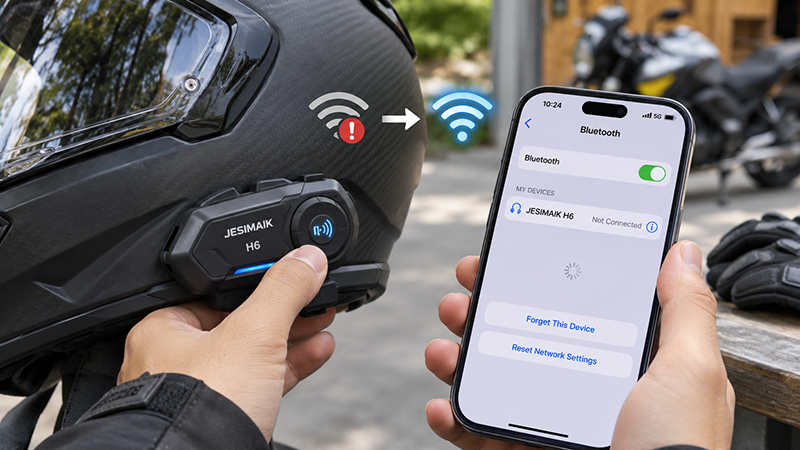
ペアリングが成功していても、スピーカーから音が出ない場合があります。
その場合は、接続の問題と音声出力の問題を分けて確認すると効率的です。
スマートフォンの音声出力先を確認する
まず、スマホがH6に接続されていることを確認します。
Bluetooth接続済みでも、音楽などの出力先がスマホ本体になっている場合があります。
音声出力先を「JESIMAIK H6」に切り替えてください。
H6の音量を確認する
H6本体の音量が小さくなっていないか確認しましょう。
スマホとH6の両方で音量設定を確認することが大切です。
スピーカーとマイクの接続を確認する
H6はマグネット式のマウントを採用しています。
メーカー公式FAQでは、音が聞こえない場合に、マウントの金属接点の状態やスピーカー・マイク端子を確認するよう案内しています。
接点に汚れがある場合は、電源を切って柔らかい布で清掃してください。
端子の破損や変形が疑われる場合は、無理に差し込まずメーカーへ相談しましょう。
JESIMAIK H6のペアリングに関するよくある質問
Q. JESIMAIK H6は何台までペアリングできますか?
H6同士のQIK-MESHグループ通話は、メーカー公称で最大6人に対応しています。
ただし、他社製インカムとのBluetooth接続では、同じ人数でのグループ通話が保証されているわけではありません。
Q. H6はスマホ2台と接続できますか?
メーカーの製品説明では、Bluetooth機器2台との接続に対応しています。
ただし、すべての音声を同時に使用できるわけではありません。接続する機器や利用する機能によって動作が異なります。
Q. 電源を切ると毎回ペアリングし直す必要がありますか?
一般的に、一度ペアリングしたBluetooth機器は接続情報が保存され、次回起動時に再接続できる場合があります。
H6についても、公開されたユーザーレビューでは、電源を入れ直した際に自動再接続できた事例があります。
ただし、接続先の状態や通信環境によって再接続できない場合があります。
Q. 通話中に音楽やナビ音声を聞けますか?
H6には、インカム通話と音声再生を組み合わせる「聴きトーク」機能が搭載されています。
ただし、使用する接続方式や機器の組み合わせによって、利用できる機能が異なる場合があります。
Q. 離れた相手と自動再接続できますか?
メーカー公式FAQによると、通信範囲から外れても、約5分以内に通信範囲内へ戻れば自動再接続できる場合があります。
一方、5分以上経過すると自動再接続できないことがあると説明されています。
Q. ペアリングしていない人のH6と勝手につながることはありますか?
H6のメッシュ接続については、イベント会場で意図しない相手と接続されたというユーザー報告が公開されています。
ただし、個別の事例だけで原因や発生条件を断定することはできません。
グループ設定や接続モードを確認し、意図しない接続が続く場合はメーカーサポートに相談してください。
まとめ|JESIMAIK H6は接続相手に合わせたペアリングが重要
JESIMAIK H6は、スマートフォンとのBluetooth接続、H6同士のQIK-MESHグループ通話、一部の他社インカムとのユニバーサル接続に対応しています。
それぞれの接続方式が違うため、正しい手順で操作することが大切です。
特に覚えておきたいポイントは次のとおりです。
- スマホとの接続では、H6をBluetoothペアリングモードにする
- H6同士では、QIK-MESHによる複数人通話が利用できる
- 他社インカムとは、相手側も適切な接続モードにする
- 接続できない場合は、LED・接続情報・操作タイミングを確認する
- すべての他社インカムとの互換性が保証されているわけではない
接続トラブルが発生したときは、まずスマホとのBluetooth接続が正常にできるか確認すると、原因を切り分けやすくなります。
それでも解決しない場合は、JESIMAIK公式サポートに確認しましょう。
また、これからH6を購入する場合は、自分が一緒にツーリングする人のインカムとの互換性も確認しておくと安心です。
JESIMAIK H6の商品情報や最新価格は、公式販売ページで確認できます。
【商品リンク設置位置:JESIMAIK H6 楽天公式ショップ】
ポチップ参考資料
- JESIMAIK公式:H6製品情報
- JESIMAIK公式:よくある質問
- JESIMAIK H6取扱説明書・公開版(Manuals+)
- SYGNHOUSE:B+COM接続トラブルFAQ
- JESIMAIK H5・H6接続レビュー
※本記事はメーカー公式情報、公開取扱説明書、ユーザーの公開事例を基に作成しています。筆者による各機種の実機接続検証ではありません。ボタンの名称や動作は製品仕様・ファームウェアによって変わる場合があるため、使用中の製品の取扱説明書も確認してください。